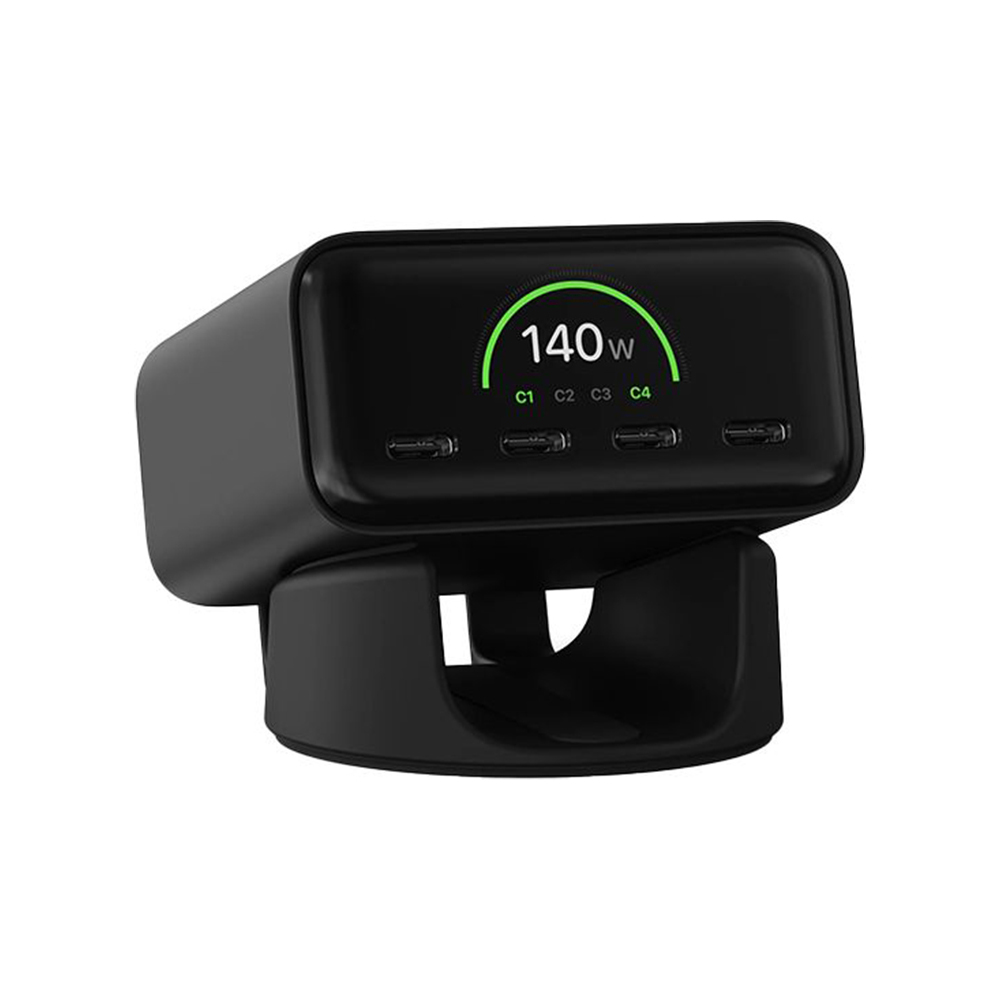


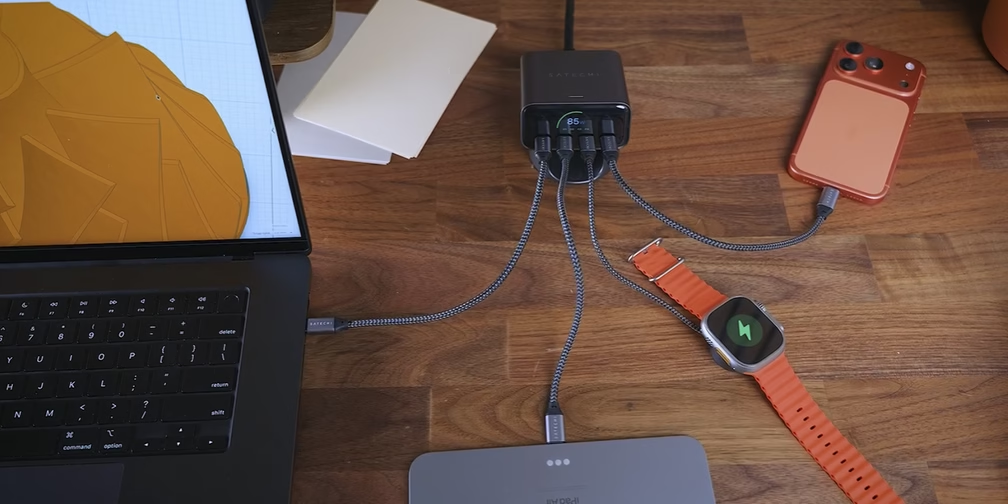
Знайома картина: під столом — клубок із зарядних блоків, кожен пристрій просить «свій» адаптер, а ви ніколи точно не знаєте, чи справді ноутбук заряджається на повну. Satechi ChargeView 140W — це настільний мережевий зарядний пристрій, який прибирає цей хаос одним компактним блоком: GaN-зарядка на 140 Вт, чотири порти USB-C і живий цифровий дисплей, що показує, скільки ват іде на кожен порт прямо зараз.
У цій інструкції розберемо все по кроках: що в коробці, як підготувати зарядку до першого використання, як підключити пристрої, як читати дисплей та індикатор температури, як працює розумний розподіл потужності між портами і чи можна заряджати ноутбук і телефон одночасно.
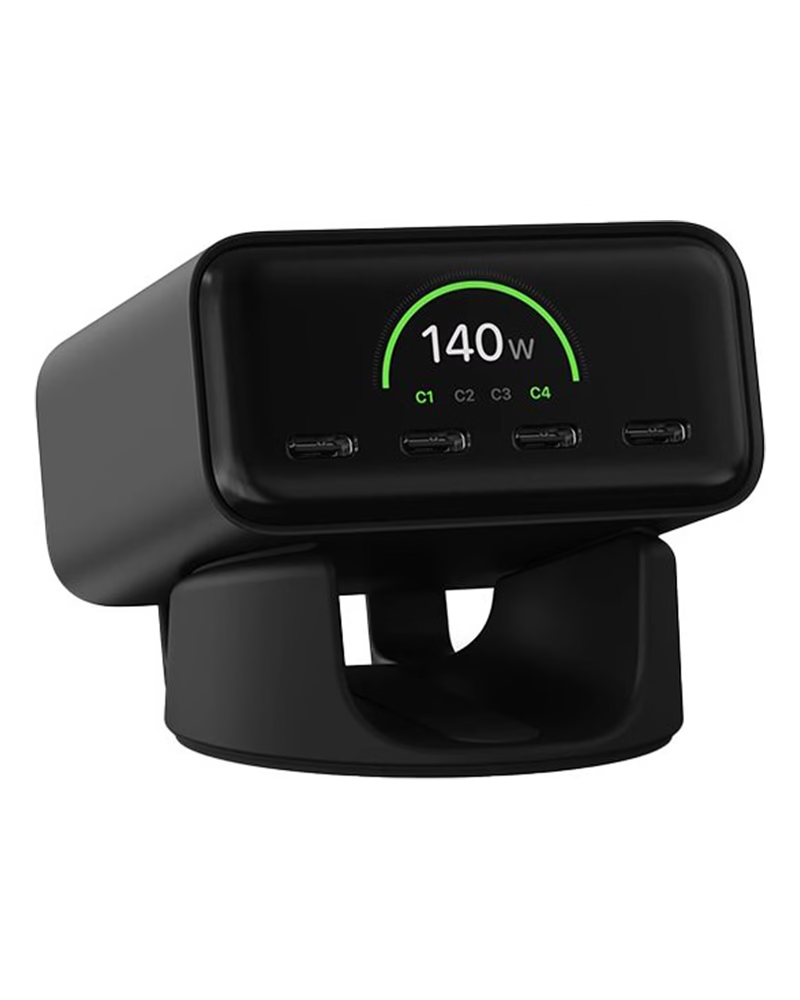
Головна перевага ChargeView — це прозорість. Вам більше не треба здогадуватися: дисплей показує реальну потужність кожного USB-C порту у ватах, а технологія GaN дозволяє вмістити повноцінну зарядку на 140 Вт у корпус розміром з пів долоні.
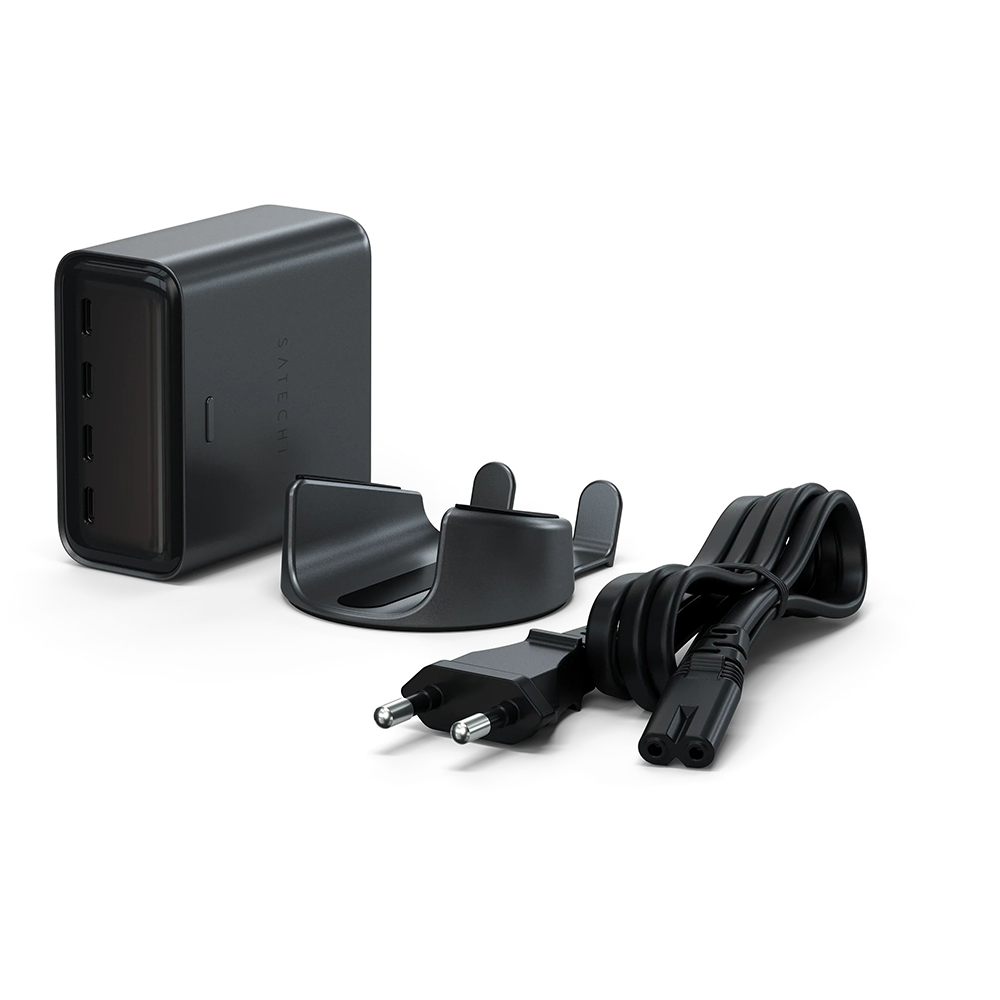
Що в коробці
Комплект мінімалістичний — усе для повного налаштування одразу, без зайвого:
- зарядний пристрій ChargeView 140W;
- настільна підставка (стенд);
- кабель живлення C7;
- 4 силіконові ніжки;
- коротка інструкція користувача.
Перед першим використанням
Зніміть захисну плівку
Акуратно відклейте захисну плівку з дисплея — інакше зображення буде тьмяним.
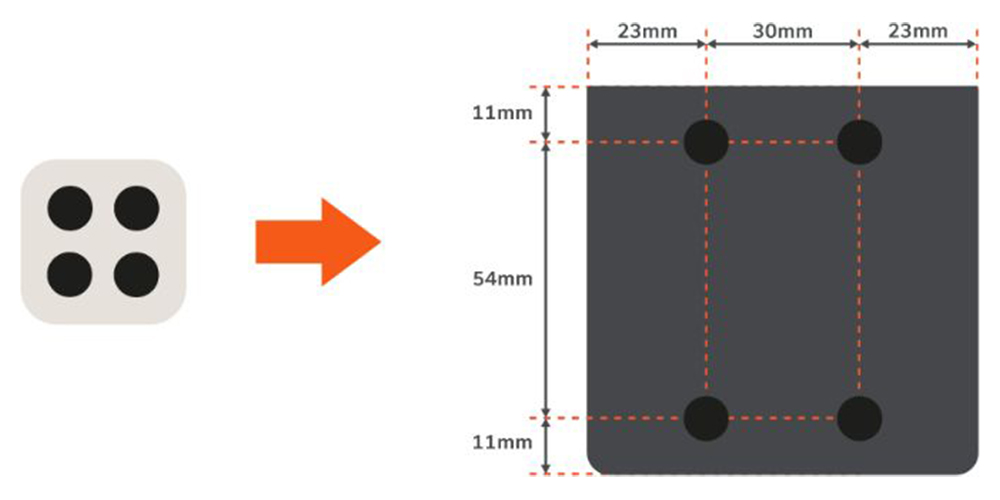
Наклейте силіконові ніжки (за потреби)
Якщо плануєте використовувати зарядку без підставки — наклейте 4 силіконові ніжки на дно за схемою з інструкції та притисніть, щоб вони добре трималися. Це зафіксує пристрій на гладких поверхнях і не дасть йому ковзати. Якщо ви ставите зарядку у підставку, ніжки необов'язкові; за бажання їх можна наклеїти так, щоб вони не заважали пристрою сідати у стенд.
Встановлення та підключення
Підключіть кабель живлення C7
Під'єднайте кабель C7 із комплекту до роз'єму живлення на задній панелі зарядки, а інший кінець — у звичайну розетку. Пристрій працює від мережі 100–240 В, тому сумісний із міжнародними розетками за наявності відповідного перехідника під вилку.
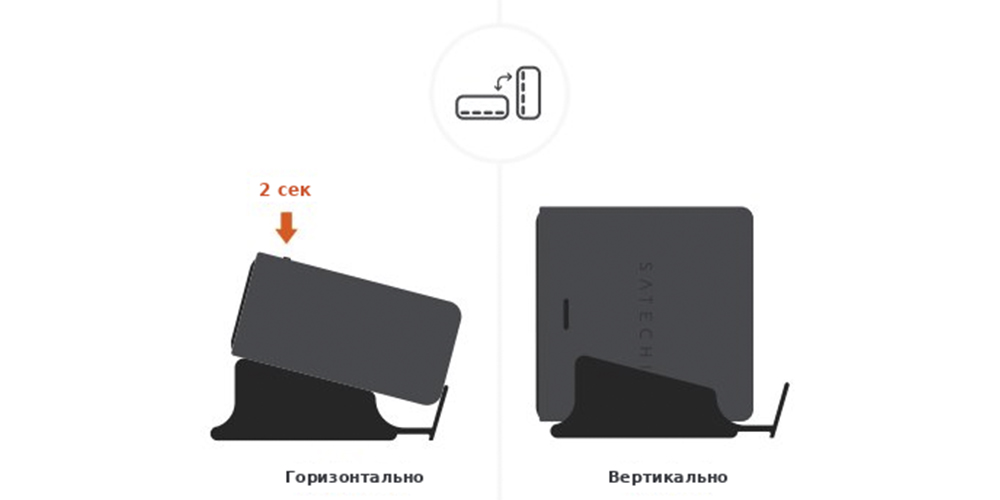
Виберіть орієнтацію: горизонтально чи вертикально
За допомогою настільної підставки розташуйте зарядку горизонтально (лежачи) або вертикально (стоячи) — як зручніше на вашому столі. Щоб перемкнути орієнтацію зображення на дисплеї, натисніть і утримуйте кнопку живлення/дисплея 2 секунди. Вертикальний режим займає менше місця, горизонтальний — зручніший для розкладання кабелів.
Підключіть свої пристрої
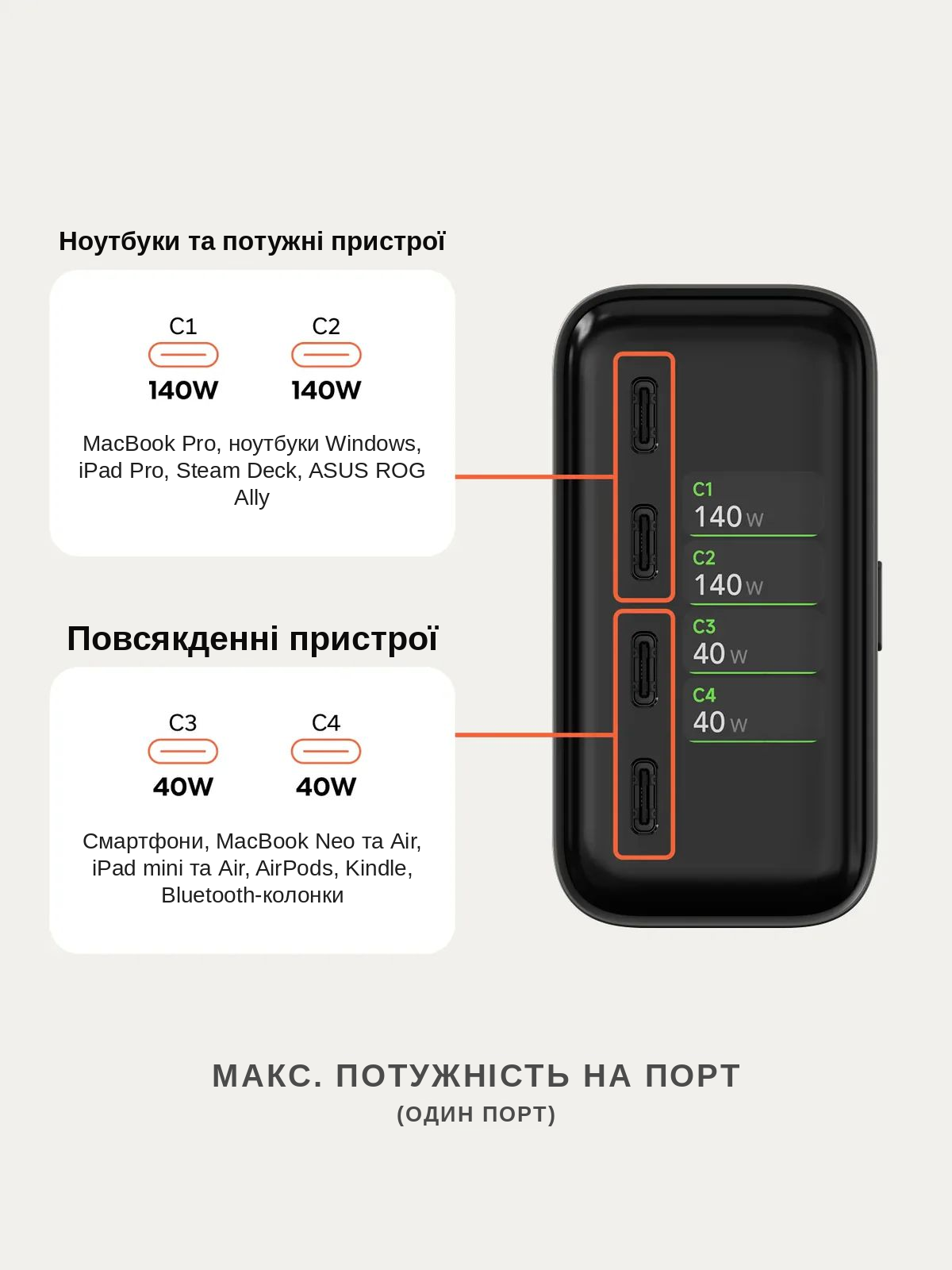
Під'єднайте пристрої до будь-якого з 4 портів USB-C сумісними кабелями USB-C. Для найшвидшої зарядки одного пристрою використовуйте порт USB-C1 або USB-C2. Коли підключено кілька пристроїв, потужність перерозподіляється між портами автоматично.
Можливості портів при використанні поодинці виглядають так:
- USB-C1 (PD 3.2 AVS) — до 140 Вт;
- USB-C2 (PD 3.1 PPS) — до 140 Вт;
- USB-C3 (PD 3.1 PPS) — до 40 Вт;
- USB-C4 (PD 3.1 PPS) — до 40 Вт.
Як читати цифровий дисплей
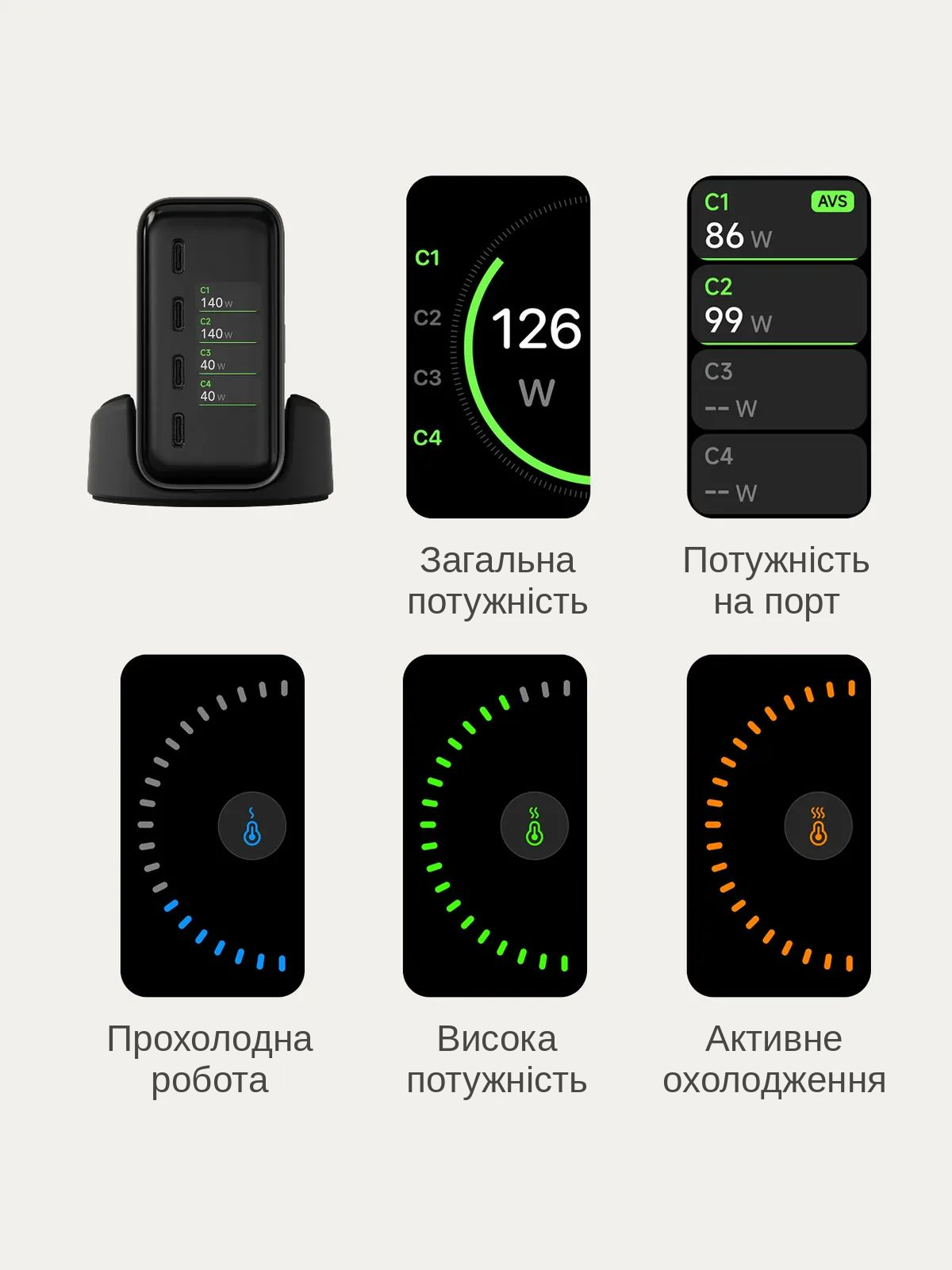
Дисплей показує заряджання в реальному часі та стан системи. Коли ви вмикаєте зарядку, на 3 секунди з'являється логотип Satechi, після чого відображається інформація про потужність.
Натискайте кнопку живлення, щоб перемикати екрани — наприклад, загальна потужність на виході та потужність окремо по кожному порту. Індикатор порту стає зеленим, коли порт використовується.
Швидка зарядка iPhone
Індикатор AVS на порту USB-C1 загоряється зеленим на 5 секунд, коли активна швидка зарядка на сумісних пристроях (наприклад, iPhone 17 Pro / Pro Max).
Режим сну
Після 1 хвилини без активності екран вимикається й переходить у сплячий режим. Він знову вмикається, коли ви під'єднуєте пристрій або натискаєте кнопку живлення.
Індикатор температури
Окремий індикатор показує поточний тепловий стан зарядки, щоб ви бачили, як їй «дихається» під навантаженням:
Синій — Excellent
Чудовий температурний режим. Зарядка працює прохолодно й комфортно.
Зелений — Optimized
Оптимальний режим під робочим навантаженням — усе в нормі.
Помаранчевий — Cooling. Зарядка активно охолоджується. Для стабільної роботи забезпечте достатню циркуляцію повітря навколо пристрою й не розташовуйте його в закритих чи тісних просторах.
Як розподіляється потужність між портами
ChargeView сам «домовляється» з пристроями про розподіл живлення. Коли ви під'єднуєте новий пристрій, зарядка перерозподіляє потужність між усіма активними портами. Орієнтовні значення для різних комбінацій:
Два порти одночасно
| Комбінація | Розподіл потужності |
|---|---|
| C1 + C2 | 70 Вт + 70 Вт |
| C1 + C3 | 100 Вт + 40 Вт |
| C1 + C4 | 100 Вт + 40 Вт |
| C2 + C3 | 100 Вт + 40 Вт |
| C2 + C4 | 100 Вт + 40 Вт |
| C3 + C4 | 20 Вт + 20 Вт |
Три та чотири порти одночасно
| Комбінація | Розподіл потужності |
|---|---|
| C1 + C2 + C3 | 65 Вт + 45 Вт + 30 Вт |
| C1 + C2 + C4 | 65 Вт + 45 Вт + 30 Вт |
| C1 + C3 + C4 | 70 Вт + 40 Вт + 30 Вт |
| C2 + C3 + C4 | 70 Вт + 40 Вт + 30 Вт |
| C1 + C2 + C3 + C4 | 65 Вт + 40 Вт + 20 Вт + 15 Вт |
Просте правило: підключайте найпотужніший пристрій (ноутбук) до порту C1 — так він отримає максимум доступної потужності, а решта розподілиться між іншими портами.
Корисні поради
Які кабелі використовувати
Для найкращої швидкості беріть сертифіковані (USB-IF) кабелі USB-C із підтримкою Power Delivery. Якість кабелю напряму впливає на швидкість зарядки.
Чому зарядка теплішає
Це нормально: технологія GaN ефективніша за класичні зарядки, але під високим навантаженням пристрій може нагріватися. Забезпечте вентиляцію. Якщо корпус стає надто гарячим або з'являється незвичний запах — одразу припиніть користування та зверніться у підтримку Satechi.
Часті запитання
1 Що таке GaN зарядка і чим вона краща за звичайну?
GaN (нітрид галію) — це напівпровідник, який працює ефективніше за традиційний кремній. Завдяки йому потужний зарядний пристрій виходить помітно компактнішим, менше грається й видає більше потужності з меншого корпусу. ChargeView — це саме GaN-зарядка на 140 Вт.
2 Чи можна заряджати ноутбук і телефон одночасно?
Так. Це настільний зарядний пристрій для кількох пристроїв: 4 порти USB-C, а сумарні 140 Вт динамічно діляться між активними портами. Підключіть ноутбук до порту C1, а телефон, планшет чи навушники — до решти портів.
3 Чи підходить зарядка для MacBook та iPhone?
Так. ChargeView заряджає MacBook Pro і MacBook Air по USB-C Power Delivery, а до 140 Вт на портах C1/C2 вистачає навіть для 16-дюймового MacBook Pro. iPhone заряджається швидко, а на сумісних моделях (iPhone 17 Pro / Pro Max) активується режим AVS.
4 Чим настільний зарядний пристрій кращий за звичайний блок у розетку?
Звичайний адаптер зазвичай має один-два порти й повністю займає розетку. Настільний мережевий зарядний пристрій стоїть просто на столі, дає одразу 4 порти USB-C, показує потужність на дисплеї й заряджає кілька пристроїв з одного місця.
5 Який кабель USB-C потрібен для зарядки на 140 Вт?
Для повних 140 Вт потрібен сертифікований (USB-IF) кабель USB-C із підтримкою Power Delivery на 5 A / 140 Вт (EPR). Для смартфонів і дрібної електроніки підійде будь-який якісний USB-C кабель з підтримкою PD.
6 Пристрій перестав заряджатися після підключення іншого — що робити?
Коли ви під'єднуєте новий пристрій, зарядка на мить перерозподіляє потужність між портами — заряджання має відновитися за кілька секунд. Якщо ні — від'єднайте всі пристрої й під'єднайте знову, почавши з найпотужнішого на порту C1.
7 Чи можна користуватися зарядкою в інших країнах?
Так. Вхід 100–240 В дозволяє використовувати зарядку в більшості країн — потрібен лише перехідник під місцеву розетку. Кабель живлення — стандарту C7.
Технічні характеристики
- Сумарна потужністьдо 140 Вт
- USB-C1PD 3.2 AVS, до 140 Вт
- USB-C2PD 3.1 PPS, до 140 Вт
- USB-C3PD 3.1 PPS, до 40 Вт
- USB-C4PD 3.1 PPS, до 40 Вт
- Вхід100–240 В ~ 50/60 Гц, 2.5 А макс
- Дисплейцифровий LCD, реальний час
- ТехнологіяGaN
- Розміри7.6 × 7.7 × 3.8 см
- Вага465 г
- СертифікатиFCC Class B, CE, ICES(B)/NMB(B), Intertek, WEEE
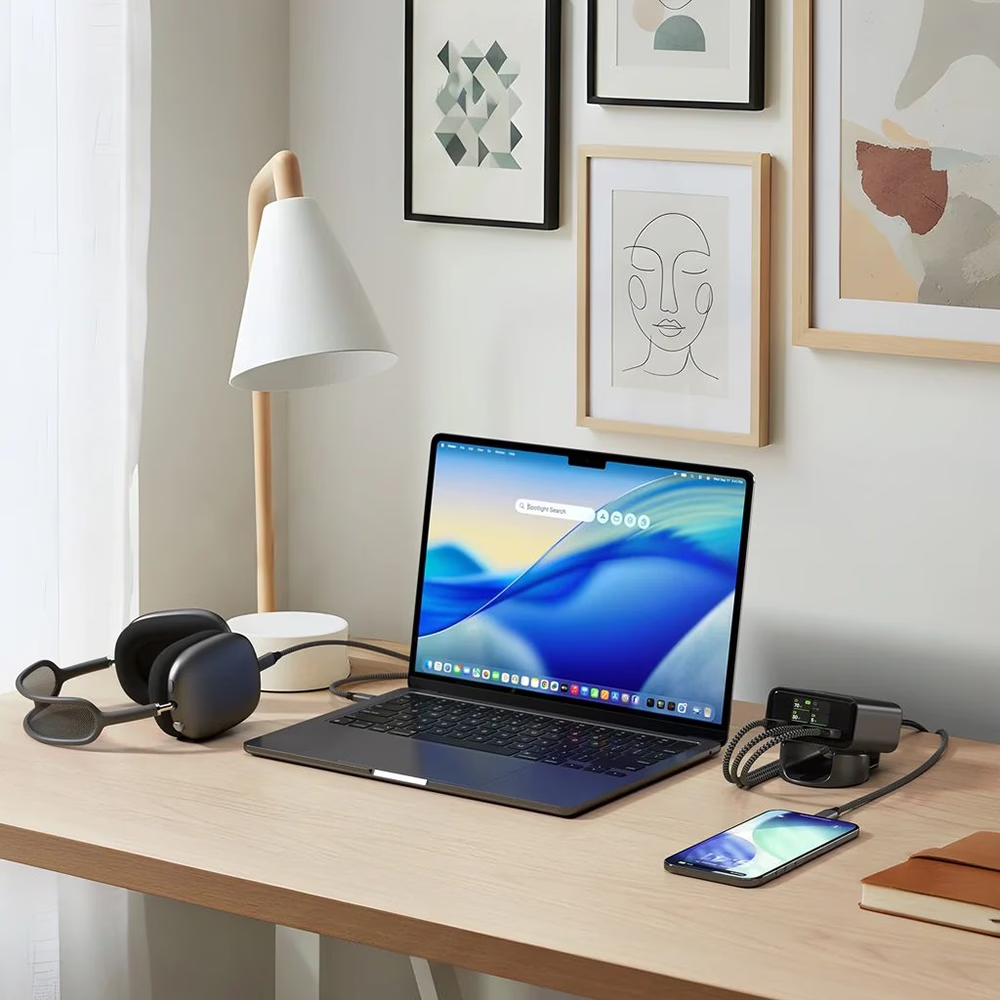
Один компактний зарядний пристрій замість трьох блоків і клубка кабелів — і ви завжди бачите, що саме й наскільки швидко заряджається.