


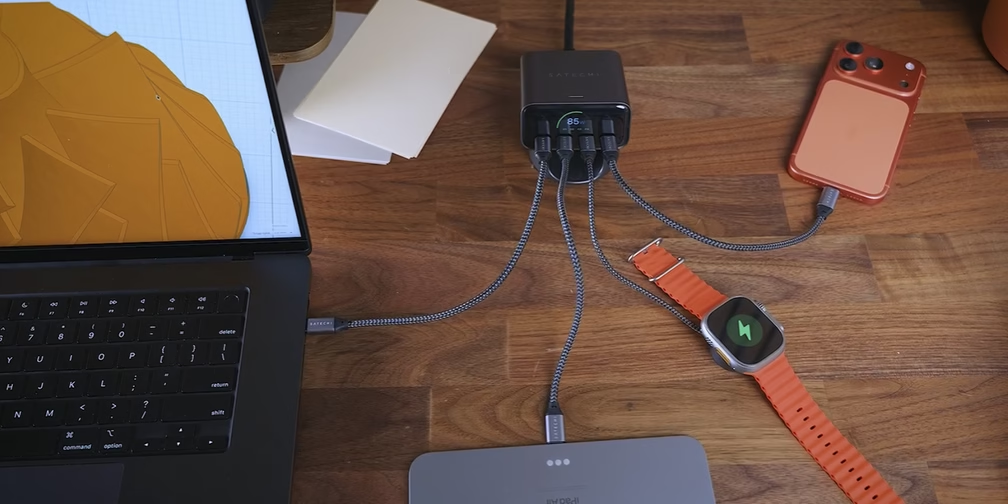
Знакомая картина: под столом — клубок из зарядных блоков, каждое устройство просит «свой» адаптер, а вы никогда точно не знаете, действительно ли ноутбук заряжается на полную. Satechi ChargeView 140W — это настольное сетевое зарядное устройство, которое убирает этот хаос одним компактным блоком: GaN-зарядка на 140 Вт, четыре порта USB-C и живой цифровой дисплей, показывающий, сколько ватт идет на каждый порт прямо сейчас.
В этой инструкции разберем всё по шагам: что в коробке, как подготовить зарядку к первому использованию, как подключить устройства, как читать дисплей и индикатор температуры, как работает умное распределение мощности между портами и можно ли заряжать ноутбук и телефон одновременно.

Главное преимущество ChargeView — это прозрачность. Вам больше не нужно догадываться: дисплей показывает реальную мощность каждого порта USB-C в ваттах, а технология GaN позволяет вместить полноценную зарядку на 140 Вт в корпус размером с пол-ладони.
Что в коробке
Комплект минималистичный — всё для полной настройки сразу, без лишнего:
- зарядное устройство ChargeView 140W;
- настольная подставка (стенд);
- кабель питания C7;
- 4 силиконовые ножки;
- краткое руководство пользователя.

Перед первым использованием
Снимите защитную пленку
Аккуратно отклейте защитную пленку с дисплея — иначе изображение будет тусклым.
Наклейте силиконовые ножки (при необходимости)
Если планируете использовать зарядку без подставки — наклейте 4 силиконовые ножки на дно по схеме из инструкции и прижмите, чтобы они хорошо держались. Это зафиксирует устройство на гладких поверхностях и не даст ему скользить. Если вы ставите зарядку в подставку, ножки необязательны; при желании их можно наклеить так, чтобы они не мешали устройству садиться в стенд.

Установка и подключение
Подключите кабель питания C7
Подсоедините кабель C7 из комплекта к разъему питания на задней панели зарядки, а другой конец — в обычную розетку. Устройство работает от сети 100–240 В, поэтому совместимо с международными розетками при наличии соответствующего переходника под вилку.
Выберите ориентацию: горизонтально или вертикально
С помощью настольной подставки расположите зарядку горизонтально (лежа) или вертикально (стоя) — как удобнее на вашем столе. Чтобы переключить ориентацию изображения на дисплее, нажмите и удерживайте кнопку питания/дисплея 2 секунды. Вертикальный режим занимает меньше места, горизонтальный — удобнее для раскладки кабелей.

Подключите свои устройства
Подсоедините устройства к любому из 4 портов USB-C совместимыми кабелями USB-C. Для самой быстрой зарядки одного устройства используйте порт USB-C1 или USB-C2. Когда подключено несколько устройств, мощность перераспределяется между портами автоматически.
Возможности портов при использовании по одному выглядят так:
- USB-C1 (PD 3.2 AVS) — до 140 Вт;
- USB-C2 (PD 3.1 PPS) — до 140 Вт;
- USB-C3 (PD 3.1 PPS) — до 40 Вт;
- USB-C4 (PD 3.1 PPS) — до 40 Вт.

Как читать цифровой дисплей

Дисплей показывает зарядку в реальном времени и состояние системы. Когда вы включаете зарядку, на 3 секунды появляется логотип Satechi, после чего отображается информация о мощности.
Нажимайте кнопку питания, чтобы переключать экраны — например, общая мощность на выходе и мощность отдельно по каждому порту. Индикатор порта становится зеленым, когда порт используется.
Быстрая зарядка iPhone
Индикатор AVS на порту USB-C1 загорается зеленым на 5 секунд, когда активна быстрая зарядка на совместимых устройствах (например, iPhone 17 Pro / Pro Max).
Режим сна
После 1 минуты без активности экран выключается и переходит в спящий режим. Он снова включается, когда вы подсоединяете устройство или нажимаете кнопку питания.
Индикатор температуры
Отдельный индикатор показывает текущее тепловое состояние зарядки, чтобы вы видели, как ей «дышится» под нагрузкой:
Синий — Excellent
Отличный температурный режим. Зарядка работает прохладно и комфортно.
Зеленый — Optimized
Оптимальный режим под рабочей нагрузкой — всё в норме.
Оранжевый — Cooling. Зарядка активно охлаждается. Для стабильной работы обеспечьте достаточную циркуляцию воздуха вокруг устройства и не располагайте его в закрытых или тесных пространствах.
Как распределяется мощность между портами
ChargeView сам «договаривается» с устройствами о распределении питания. Когда вы подсоединяете новое устройство, зарядка перераспределяет мощность между всеми активными портами. Ориентировочные значения для различных комбинаций:
Два порта одновременно
| Комбинация | Распределение мощности |
|---|---|
| C1 + C2 | 70 Вт + 70 Вт |
| C1 + C3 | 100 Вт + 40 Вт |
| C1 + C4 | 100 Вт + 40 Вт |
| C2 + C3 | 100 Вт + 40 Вт |
| C2 + C4 | 100 Вт + 40 Вт |
| C3 + C4 | 20 Вт + 20 Вт |
Три и четыре порта одновременно
| Комбинация | Распределение мощности |
|---|---|
| C1 + C2 + C3 | 65 Вт + 45 Вт + 30 Вт |
| C1 + C2 + C4 | 65 Вт + 45 Вт + 30 Вт |
| C1 + C3 + C4 | 70 Вт + 40 Вт + 30 Вт |
| C2 + C3 + C4 | 70 Вт + 40 Вт + 30 Вт |
| C1 + C2 + C3 + C4 | 65 Вт + 40 Вт + 20 Вт + 15 Вт |
Простое правило: подключайте самое мощное устройство (ноутбук) к порту C1 — так оно получит максимум доступной мощности, а остальное распределится между другими портами.
Полезные советы
Какие кабели использовать
Для лучшей скорости берите сертифицированные (USB-IF) кабели USB-C с поддержкой Power Delivery. Качество кабеля напрямую влияет на скорость зарядки.
Почему зарядка нагревается
Это нормально: технология GaN эффективнее классических зарядок, но под высокой нагрузкой устройство может нагреваться. Обеспечьте вентиляцию. Если корпус становится слишком горячим или появляется необычный запах — немедленно прекратите использование и обратитесь в поддержку Satechi.
Часто задаваемые вопросы
1 Что такое GaN зарядка и чем она лучше обычной?
GaN (нитрид галлия) — это полупроводник, который работает эффективнее традиционного кремния. Благодаря ему мощное зарядное устройство получается заметно компактнее, меньше греется и выдает больше мощности из меньшего корпуса. ChargeView — это именно GaN-зарядка на 140 Вт.
2 Можно ли заряжать ноутбук и телефон одновременно?
Да. Это настольное зарядное устройство для нескольких устройств: 4 порта USB-C, а суммарные 140 Вт динамически делятся между активными портами. Подключите ноутбук к порту C1, а телефон, планшет или наушники — к остальным портам.
3 Подходит ли зарядка для MacBook и iPhone?
Да. ChargeView заряжает MacBook Pro и MacBook Air по USB-C Power Delivery, а до 140 Вт на портах C1/C2 хватает даже для 16-дюймового MacBook Pro. iPhone заряжается быстро, а на совместимых моделях (iPhone 17 Pro / Pro Max) активируется режим AVS.
4 Чем настольное зарядное устройство лучше обычного блока в розетку?
Обычный адаптер обычно имеет один-два порта и полностью занимает розетку. Настольное сетевое зарядное устройство стоит прямо на столе, дает сразу 4 порта USB-C, показывает мощность на дисплее и заряжает несколько устройств с одного места.
5 Какой кабель USB-C нужен для зарядки на 140 Вт?
Для полных 140 Вт нужен сертифицированный (USB-IF) кабель USB-C с поддержкой Power Delivery на 5 A / 140 Вт (EPR). Для смартфонов и мелкой электроники подойдет любой качественный кабель USB-C с поддержкой PD.
6 Устройство перестало заряжаться после подключения другого — что делать?
Когда вы подсоединяете новое устройство, зарядка на мгновение перераспределяет мощность между портами — зарядка должна возобновиться через несколько секунд. Если нет — отсоедините все устройства и подсоедините снова, начав с самого мощного на порту C1.
7 Можно ли пользоваться зарядкой в других странах?
Да. Вход 100–240 В позволяет использовать зарядку в большинстве стран — нужен только переходник под местную розетку. Кабель питания — стандарта C7.
Технические характеристики
- Суммарная мощностьдо 140 Вт
- USB-C1PD 3.2 AVS, до 140 Вт
- USB-C2PD 3.1 PPS, до 140 Вт
- USB-C3PD 3.1 PPS, до 40 Вт
- USB-C4PD 3.1 PPS, до 40 Вт
- Вход100–240 В ~ 50/60 Гц, 2.5 А макс
- Дисплейцифровой LCD, реальное время
- ТехнологияGaN
- Размеры7.6 × 7.7 × 3.8 см
- Вес465 г
- СертификатыFCC Class B, CE, ICES(B)/NMB(B), Intertek, WEEE

Одно компактное зарядное устройство вместо трех блоков и клубка кабелей — и вы всегда видите, что именно и насколько быстро заряжается.


